ç¬?èª?- 添加關鍵é»?/h1>
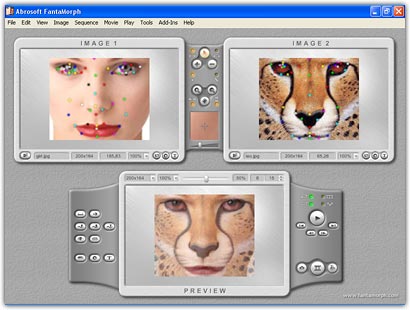
現在, æœ�重要的工作就是在兩å�‹源圖片上添加關鍵點以é�²行變形. 添加關鍵點最好從圖片æœ�重要的特征處開始(例如對于面部的圖片來èª? æœ�重要的特征處是眼ç�? 鼻子, 嘴等). 在é�™一課中, 我å�‘將從眼睛開始添加關鍵點.
1.
確認編輯面板ä¸?quot;添加關鍵é»?/b>" ( )工具被點äº?
然後移動光標到源圖片1的眼睛處(
)工具被點äº?
然後移動光標到源圖片1的眼睛處( ).
).
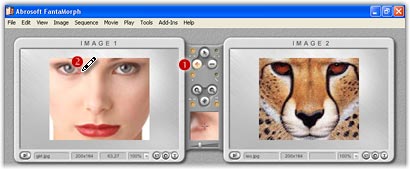
2. 按下左鍵, 源圖ç‰?上添加一個關鍵點. 此時在對應圖ç‰?源圖ç‰?)上將自動添加ä¸�個對應的關鍵é»? 通常情況ä¸? 你必須手動調整é�™些自動産生的對應點到正確的位置ä¸?
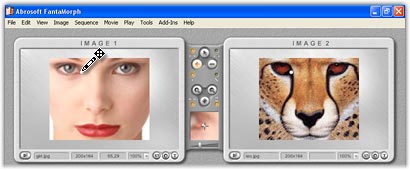
3. 再在眼睛輪廓上添åŠ?個關鍵點(關鍵點添加得越多變形結果也越å¥?. 注意缺省設置下每個關鍵點的顔色都是一樣的. 但你可以通過工具/編輯選項菜單打開"顔色循環"開關, 使關鍵點的顔色在8個基本色中循ç’? 這也許能讓你更容易地è§�察關鍵點的對應關ç³?
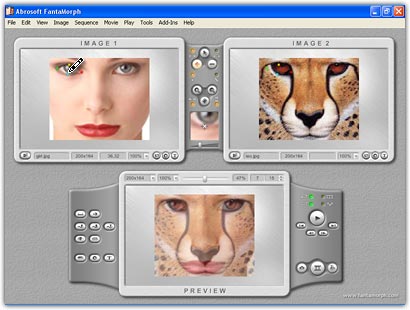
4. 現在我å�‘需要手工調整那些自動産生的關鍵點的位置äº? 移動光標到源圖片2上的某å�‹關鍵點ä¸? 這時光標右下角出現一個四向箭頭提示你可以拖動å®? 拖放該關鍵點到正確的特征位置ä¸? 注意, 在拖動的過程ä¸? 預覽面板上的畫面也在同步顯示關鍵點在當前位置時的變形效果. 這將非常方便地提示你關鍵點是否已經到ä½? 移動這四個點å¾? 請看下圖紅框範圍內的畫面已經差不多是我å�‘需要的效果äº?
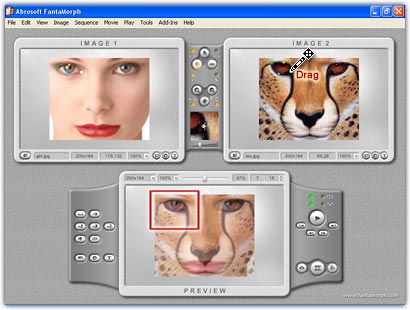
5. 按上述方法加入更多的關鍵é»? 預覽面板上顯示的中間å¹�畫面也越來越逼真äº? 在此例中我å�‘使用了52個關鍵點, 但原則上只要你有耐心, 添加越多的關鍵點效果越好.