
ç¬?èª?- 編輯源圖ç‰?/h1>
某些情況ä¸? 我å�‘並不需要使用整個圖片來作變å½? 特別是那些來自數碼相機的圖片, 它å�‘尺寸太大並且只有部分畫面是我å�‘想要的. 這種情況ä¸? 你並不需要使用任何其它的軟件來作預處ç�? 奇幻變臉ç§�內建的剪裁工具完全可以勝ä»?
1. 對源圖片1來說按下編輯面板上的裁剪源圖ç‰?é�? )
或è�…對源圖ç‰?來說按下裁剪源圖ç‰?é�?
)
或è�…對源圖ç‰?來說按下裁剪源圖ç‰?é�? ).
).
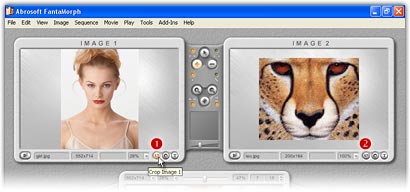
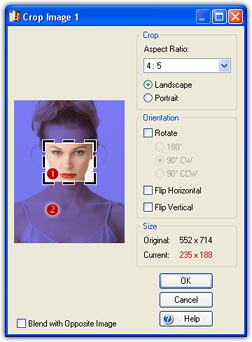
2. åœ?span style="font-weight: 700">裁剪源圖ç‰?窗口ä¸? 我å�‘需要的範圍()可以通過拖動8個裁剪把柄按相應方向來調æ•?
不需要的範圍()掩蓋ä¸�層藍膜作為標識並將被移除.
窗口右側還有ä¸�些高級裁剪控制工å…? 了解更多...
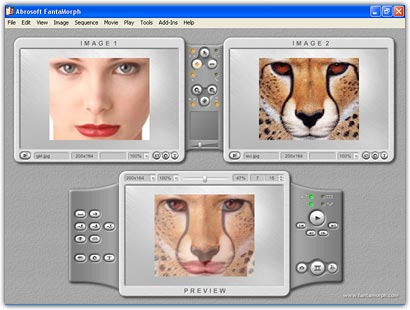
3. 3. 現在我å�‘對兩å�‹源圖片都é�²行了裁å‰? 在缺省設置下, 變形影片也將根據新的尺寸自動重新創建並立即顯示出ä¾? 注意, 兩å�‹源圖片的大小和比例可以不同, 但它們總是被拉伸以適應最終的影片尺寸.
4. 4. 還有ä¸�些高級調整工具用來設置圖片效æž? 你可以調整圖片的亮度, 對比度和色平衡等. 還可以産生一些特殊效果比如模ç³? 銳化, 浮雕ç? 了解更多...