< Indietro Indice Successiva >
Con FantaMorph, puoi stampare direttamente immagini sorgente, fotogrammi di anteprima o anche tutti i fotogrammi di morphing, senza la necessità di avere altro software aggiuntivo.
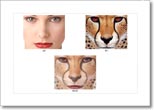
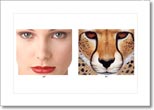
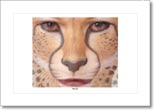
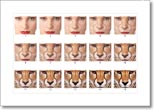
Quando stai lavorando in qualsiasi modalità visualizza, scegli il menù File/Imposta Pagina per selezionare dimensione ed orientamento della carta, regolare i margini, ecc. Scegli il menù File/Stampa per stampare. I 4 modi visualizza possono essere stampati come mostrato sotto da sinistra a destra: Vista Piena, Solo Modifica, Solo Anteprima, Sequenza Fotogrammi.
FantaMorph supporta l'anteprima di stampa "così come lo vedi" "what-you-see-is-what-you-get (WYSIWYG)", quindi puoi scegliere il menù File/AnteprimaDiStampa prima di stampare.
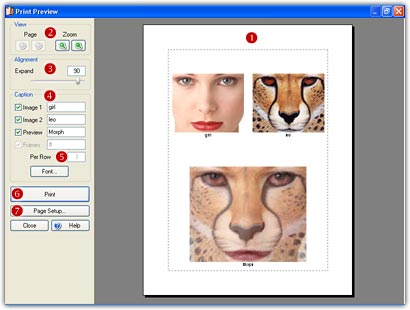
1. La Pagina Di Anteprima ( )
sarà mostrata al centro della finestra anteprima. I margini della pagina
saranno rappresentati da linee punteggiate.
)
sarà mostrata al centro della finestra anteprima. I margini della pagina
saranno rappresentati da linee punteggiate.
2. Regola la visuale ( ).
Se il totale delle pagine è più di una, puoi usare i due pulsanti sotto Pagina
per selezionare la pagina di anteprima. Puoi usare i due pulsanti sotto Zoom
per ingrandire/ridurre l'anteprima.
).
Se il totale delle pagine è più di una, puoi usare i due pulsanti sotto Pagina
per selezionare la pagina di anteprima. Puoi usare i due pulsanti sotto Zoom
per ingrandire/ridurre l'anteprima.
3. Regola la dimensione ( ).
Puoi usare i due pulsanti sotto Espandi per rendere gli oggetti più
grandi o più piccoli, in altre parole, fare spazio maggiore o minore tra gli
oggetti.
).
Puoi usare i due pulsanti sotto Espandi per rendere gli oggetti più
grandi o più piccoli, in altre parole, fare spazio maggiore o minore tra gli
oggetti.
4. Aggiungere una intestazione ( ).
Puoi scrivere qualsiasi testo dopo Immagine 1, Immagine 2, Anteprima,
Fotogrammi come l'intestazione per le immagini sorgenti, anteprima, e
sequenza fotogrammi separatamente. Nota che dovresti usare il carattere speciale
"#" per marcare il numero del fotogramma per stampare la sequenza
fotogrammi. Clicka il pulsante Font per scegliere stile,dimensione,
colore, ecc. del font.
).
Puoi scrivere qualsiasi testo dopo Immagine 1, Immagine 2, Anteprima,
Fotogrammi come l'intestazione per le immagini sorgenti, anteprima, e
sequenza fotogrammi separatamente. Nota che dovresti usare il carattere speciale
"#" per marcare il numero del fotogramma per stampare la sequenza
fotogrammi. Clicka il pulsante Font per scegliere stile,dimensione,
colore, ecc. del font.
5. Regola fotogramma per riga ( ).
Per stampare la sequenza fotogrammi, puoi selezionare il numero dei fotogrammi
per riga. La stampa di più fotogrammi in una riga comporterà fotogrammi più
piccoli e minori pagine stampate.
).
Per stampare la sequenza fotogrammi, puoi selezionare il numero dei fotogrammi
per riga. La stampa di più fotogrammi in una riga comporterà fotogrammi più
piccoli e minori pagine stampate.
6. Se l'anteprima ti soddisfa, premi il pulsante Stampa ( )
per iniziare la stampa.
)
per iniziare la stampa.
7. Clicka il pulsante Imposta Pagina ( )
per selezionare dimensione ed orientamento della carta, regolare i margini, ecc.
L'anteprima sarà automaticamente riorganizzata dopo le regolazioni.
)
per selezionare dimensione ed orientamento della carta, regolare i margini, ecc.
L'anteprima sarà automaticamente riorganizzata dopo le regolazioni.